Vector
トップ
|
ソフトライブラリ
|
PCショップ
|
ベクターサイン
Vector HOLDINGS Corporate Site
ダウンロードソフトウェア販売のベクターPCショップで手に入れよう!
ソフト
VectorPCShopのトップページへ
Vector Passport
ベクターパスポートとは?
OS別カテゴリー
Windows
Mac
Microsoft
Adobe
ゲーム
漫画
初心者向け
セキュリティ
法人向け
Windowsトップ
>>
セキュリティ
>>
HDDメンテナンス
>>
動画・DVD
>>
バックアップ
>>
PDF・印刷
Macintoshトップ
>>
HDDメンテナンス
>>
ATOK・辞書
>>
家庭・趣味
>>
動画・DVD
>>
インターネット・通信
>>
3Dグラフィック
>>
学習・教育
Adobeトップ
>>
Adobe CC シリーズ
>>
Elements ファミリー
Microsoft 365
Office 2021(Windows版)
>>
Office for Mac 2021
>>
Windows 11
検索
セキュリティ
HDDメンテナンス
動画・DVD
バックアップ
ゲーム
PDF・印刷
音楽
人気セキュリティ
|
デフラグ
|
PDF
|
☆セール&特集☆
|
ランキング
|
新着ソフト
|
無料体験版
|
メールマガジン登録
本サイトはJavaScriptをOFFに設定されていると、正常に表示・動作をいたしません。
JavaScriptをONにしてWebページの更新を行ってください。
※JavaScriptの設定の変更につきましては、各Webブラウザのヘルプなどをご参照ください。
現在地
PCショップ(Windowsトップ)
>
ソフト
ただの「スケジューラ」じゃない!画期的なデータベースアプリケーションで、作業効率をアップ!

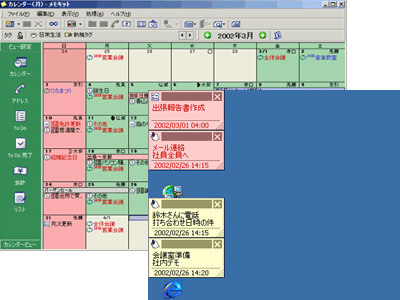
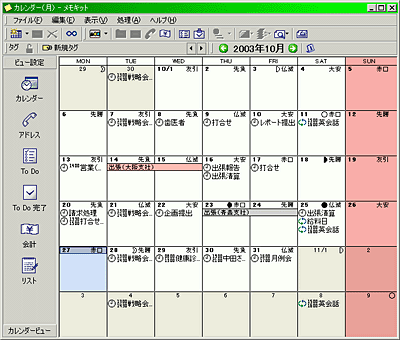
「メモキット」は、一見、「Outlook」などの「スケジューラ」に見えます。
もちろん、「スケジューラ」としての機能も備えていますが、このソフトの画期的な部分は、全てのデータに複数の「タグ」を関連付け、1つのメモを1つの「データ」とし、それらのデータを統合管理する「データベース」として活用することができることにあります。
データベースであることの利点は「情報の管理」「情報の集約」「情報の検索」にほかなりません。
さっとメモを取る感覚で普段からこまめにデータを取りためることで、あなただけの最高の「情報センター」が完成します。
ビジネスのアイデアを書き込む、営業日誌を付ける、家計簿をつけるなど、あなたの工夫次第で様々な活用できる便利な「メモキット」を、この機会に是非、お試しください。
メモキットには、
これらのデータを一括で管理できる機能が備わっています。
グループウェアとして多く利用されている「Outlook」のようなアプリケーションには実に様々なものがありますが、メモキットでは、これらのデータを入力する場合、すべてのデータがひとつの「
メモ
」として管理され、そこに付いた「
タグ
」情報によって分類されていく仕組みとなっているところにひとつの特徴があります。
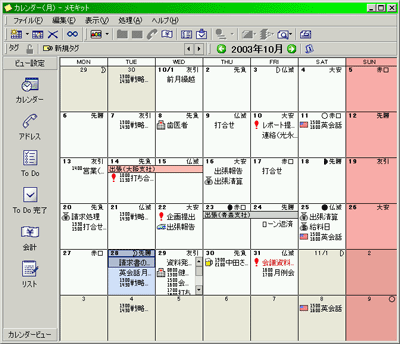
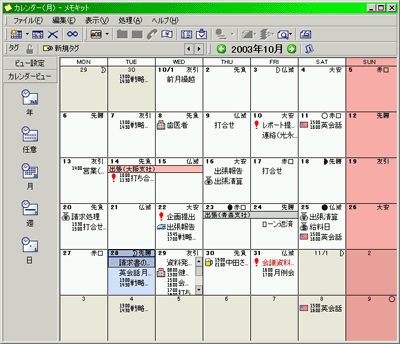
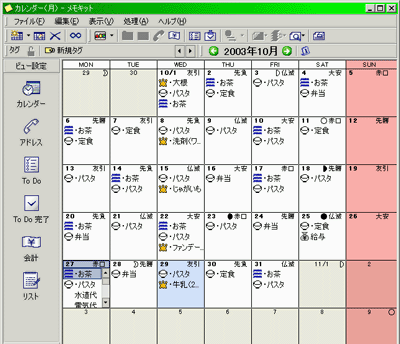
メモキットを起動すると画面上に月間カレンダー画面が表示されます。
予定を作成するには次の方法で入力することができます。
1.予定を入力したい日を指定してから[メニュー]-[ファイル]-[新規作成」を開く。
2.予定を入力したい日を指定してから右クリックし、[新規作成]-[予定]を選択する。
3.予定を入力したい日の上でダブルクリックし、切り替わった「日表示」画面でさらにダブルクリックして新規メモを起動する。
なお、2の場合「
予定のインライン作成
」というのも選択できるようになっていますが、時間を指定する必要のない終日予定の場合には、こちらで作成したほうが手軽に入力することができます。
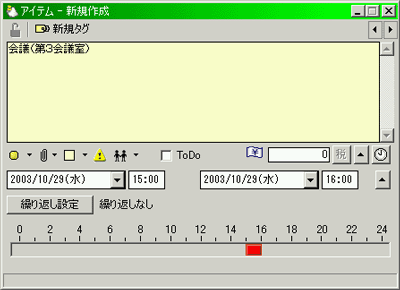
まず、メモに予定の内容を記述します。
次に優先度やメモのカラー、時間などの付随情報を入力してください。内容を入力したら編集ウィンドウを右上の「×」ボタンで終了します。ウインドウを閉じると入力したデータは保存され、カレンダー上に入力した予定が表示されます。
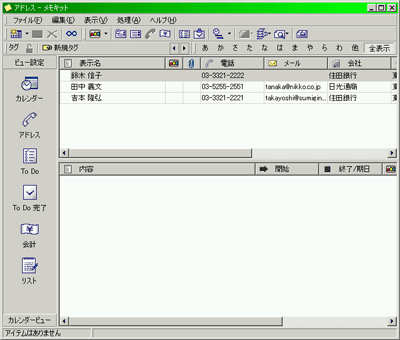
左にある「ビュー設定」を開き、中から「アドレス」を選択すると、アドレスデータの一覧画面に切り替わり「
アドレスビュー
」の状態となります。ここでアドレス情報を管理することができます。
アドレスを入力するには、次の方法で入力することができます。
1.[メニュー]-[ファイル]-[新規作成」を開く。
2.アドレスビュー画面の上で右クリックし、[新規作成]-[予定]を選択する。
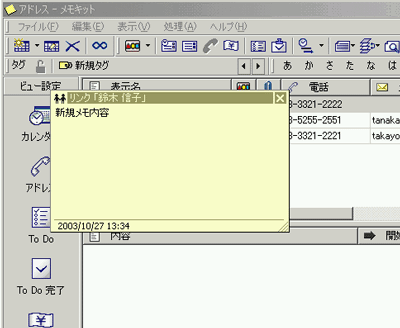
アドレスビューの状態でアドレス選択し、「新規作成」を開くと、アドレスにリンクした「
リンクアイテム
」を作成することができます。
この機能を利用して作成したデータに「アドレス」への情報が付加されます。
たとえば「商談」メモを作成すると、そこに「鈴木信子」さんへのリンクが貼られます。予定からこのアドレスをいつでもすぐに呼び出すことができます。
また、アドレス情報にこのリンク機能を利用して作成したデータの情報が付加されますので、その人と、いつどのような要件で会ったのか、どのようなToDoがあったのかなどを、すぐに確認することができます。
とくに営業などで様々な方と接する機会の多い人には、便利な機能であるといえるでしょう。
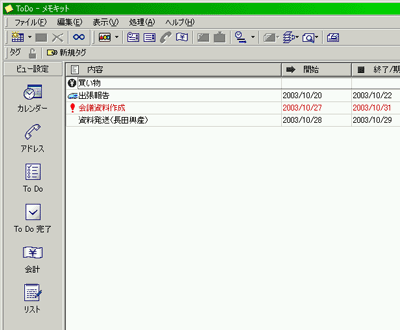
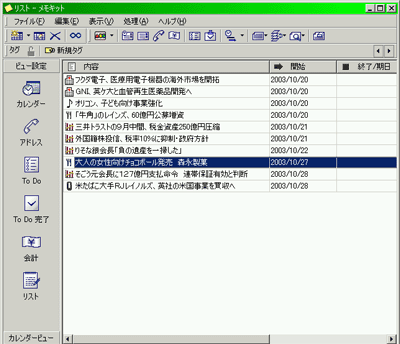
作成したメモにはすべて「ToDo」項目を関連付けることができます。「ToDo」のチェックを入れたメモについては、ビュー設定から「ToDO」を選択することで一覧表示できるようになります。
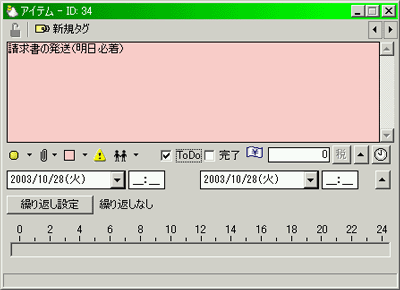
メモへの「ToDo」機能の付加についてですが、メモを開き、詳細画面で表示される「ToDo」のチェックボックスにチェックを入れます。
下の日付表示で、左側にあるのが開始日時、右側の日時がToDoの〆切日となります。なお、この項目が完了したら「完了」にチェックを入れましょう。
完了した項目については「ToDo完了」画面で一覧表示することができます。
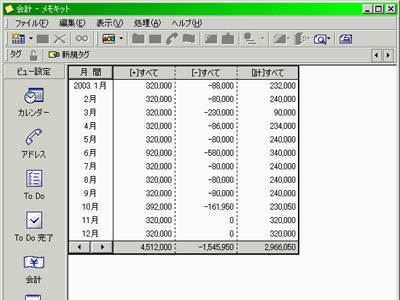
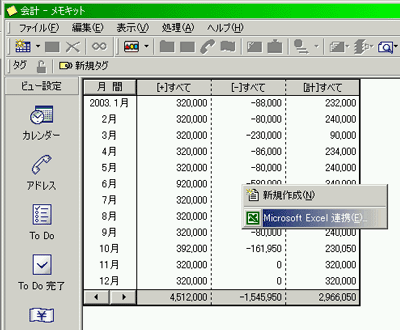
メモキットで作成したデータには、金額情報を入力できるようになっています。このデータを利用し、金銭管理を一括で行えるのが「
会計ビュー
」画面です。また、EXCELデータに書き出す機能も搭載されています。
Excel連携
ですが、会計ビューでの右クリックメニューから実行することができ、実行した時の集計結果がExcelに渡されます。タグを設定しているデータについては、そのタグ名のデータもExcelに渡されます。
また、プラスマイナスを別集計している場合には、Excel上でも別集計された状態で表示されます。
会計金額の集計結果をグラフにしたい場合などは、Excel連携を使うことによりExcel上のグラフ機能で簡単に行うことができます。
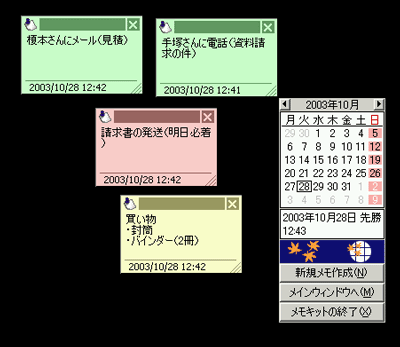
メモキットはランチャ画面の状態でデスクトップに起動しておけば、
メモデータを「付箋紙」のように
デスクトップ画面に貼り付けて利用することが可能となります。ちょっとした電話メモを取りたいときにも便利に活用することができ、あとでその
付箋紙を予定に変換
したりすることもできます。
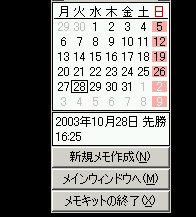
ランチャー画面の「新規メモ作成」をクリックすると、デスクトップ上に新規メモが表示されます。ここに必要な情報をメモしてします。この「新規メモ」ですが、同時に何枚でも開くことができ、デスクトップ上の好きな場所に表示することができます。
また、メモの色分け機能を使えば、どの種類のメモなのかを色で判断できるようになります。例えば、電話メモは緑色、覚え書きは青色、必須事項は赤色などに分けておけば、デスクトップを見るだけで、そのメモの内容の重要度を把握することができます。
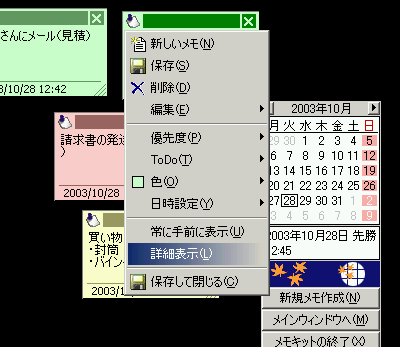
作成したメモのデータを予定データにしたい場合には、付箋状態になったメモの左上にあるアイコンをクリックし、[メニュー]-[詳細表示]を開きます。すると、通常予定を作成する場合などの新規作成メモ画面と同様の状態に画面が切り替わりますので、日付や時間などの関連情報をここで入力します。
あとは保存すれば、カレンダー画面に作成した予定が表示されます。
メモや予定をたくさん作成していくにつれ、カレンダー画面やリスト画面でアイテムを見ると、それだけでは分類がわかりにくくなってしまいます。
そこで、データの目印として「
タグ
」をアイテム設定することで、データを分類することができます。
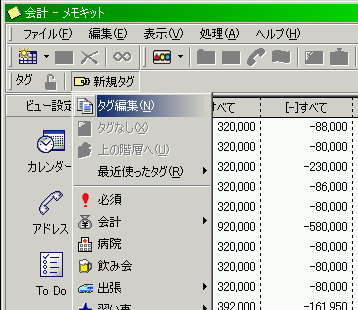
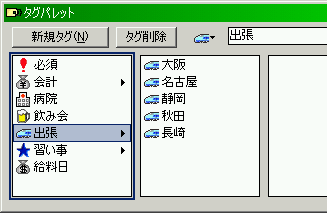
タグを作成するには、メモキッとのメインウィンドウで「新規タグ」をクリックし、表示されるリストの中から「タグ編集」を選択します。すると、「タグパレット」と呼ばれるタグデータを管理する画面が表示されますので、ここでタグを作成します。
タグには階層を付けることができるようになっています。親となるタグの下に子タグを作成していくことで分類しやすくなります。
例えば、「出張」というタグの下の階層に「名古屋」「大阪」など、地名別のタグを作成することができます。
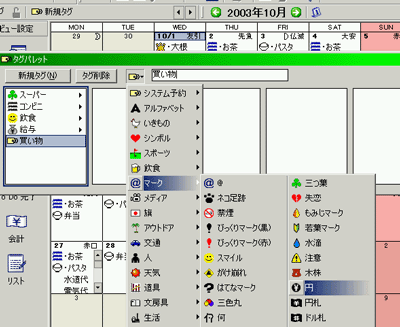
なお、このタグアイコンについては、タグ名の横にあるアイコンをクリックすることでリストが表示され、そこにある一覧から選択することができるようになっています。
様々なアイコンが用意されているので、好みのものを割り当ててください。
このようにタグデータを作成したら、それを様々なメモアイテムに付けていくことになります。タグ情報が付いたデータは、カレンダー画面、リスト画面で見ると、アイコンが表示されるので、一目でどのような内容のデータなのかわかりやすくなります。
なお、アイコンを自分で作成したオリジナルのものに変更したい場合には、メモキットのインストールフォルダの中にある「TagFolder」という名称のフォルダの中に、これらアイコンのデータがすべてビットマップ形式(.BMP)で格納されていますので、同じサイズで同様にビットマップ形式のアイコンを作成し、置き換えることで読み出しが可能となります。このとき、アイコンの名前の関連付けを確認して名称を付けるようにしてください。
【日をまたがる予定を簡単に入力する】
旅行や出張などの日をまたがる予定を入力する場合、メモ作成画面で日を指定して入力するのが普通ですが、より簡単に日をまたぐ予定を入力する方法があります。
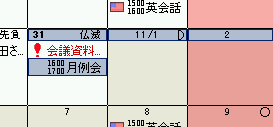
まず予定の最初の日にマウスポインタを合わせたら、そのまま予定の最終日までドラッグします。すると、選択された日付部分が青色に反転します。
この状態で手を離すと、自動的に予定の新規作成ウインドウが表示されます。日付の欄を見ると、さきほどドラッグした範囲の日付が指定されているはずですので、あとは予定の内容を入力し、保存してください。
【予定の日程や時間が変更になったときには】
打ち合わせの日程が変更になった場合など、予定が突然別の日に変更になったり、時刻が変更になることがあるでしょう。そのような場合に予定の内容を簡単に修正できます。
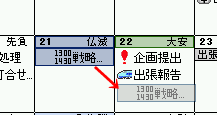
変更したい予定をマウスで押さえ、そのままの状態で、予定を変更したい日までドラッグ&ドロップします。これだけの作業で簡単に予定を変更することができます。
予定の時間を変更する場合には、まず予定のメモ画面を開きます。
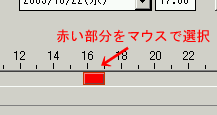
この下には時刻表示バーがあるのですが、これを利用すると、予定時刻をマウスで入力することができるのですが、なおかつ、左ドラッグで時間を入力するだけでなく、右ドラッグで時間帯を移動することができます。
開始時刻/終了時刻を入力すると時刻設定バーに赤い帯が表示されますが、それを右ドラッグで移動すると、時間の幅はそのままに開始時刻を変更することができます。会議が1時間遅れた場合などの修正にとても便利です。
【ランチャーをすっきりさせる】
デスクトップの上に常駐させて利用したいランチャーですが、季節表示の壁紙が邪魔だったり、ともかくすっきりとシンプルに場所を取らずに表示させたいという人もいるでしょう。そのような場合には、極力シンプルな表示に変更することもできます。
ランチャーの大きさは、3段階に変更することができます。
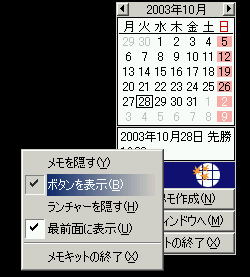
通常状態だと、上から順番に「ミニカレンダー」「今日の情報」「季節アイコン」「ボタン」となっていますが、「季節アイコン」と「ボタン」は表示しないように設定することができます。
ランチャーの状態から「今日の情報」か「季節アイコン」の部分でマウスを右クリックします。表示されるメニューから「ボタンを表示」チェックをはずしてみましょう。
すると、カレンダー部分のみの非常に小さなランチャー表示に切り替わります。
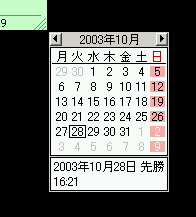
ただ、この状態ではボタン操作パネルも消えてしまうので使いにくいと感じる人もいるでしょう。そういった場合には、季節アイコンのみ非表示にすることもできます。
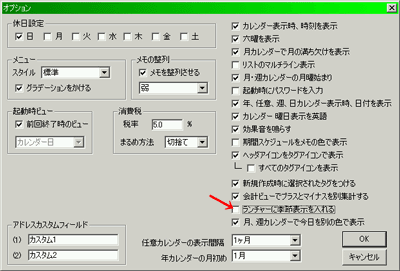
メインウィンドウを開き、オプション画面を開きます。そして「ランチャー画面に季節表示を入れる」に付いているチェックを外してください。
こちらを利用すると、下の画像のようにすっきりとした状態で、ボタン操作パネルはそのままに利用することができます。
【エイリアス機能を使ってパソコン上のファイルにリンクを貼る】
各メモアイテムには「エイリアス」と呼ばれる機能を利用し、そのアイテムに関連のある、パソコン上のファイルをリンク付けることができるようになっています。
例えば「資料送付」という予定があったとします。実際に送付しなければならないファイルがパソコン上にある場合、このファイルを「エイリアス設定」してしまいましょう。
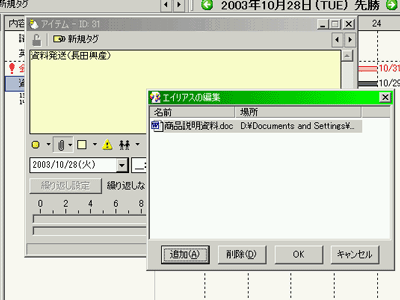
アイテムを開いたら、詳細画面にあるクリップマークのアイコンを開きます。すると「エイリアスの編集」という項目があるので選択すると、編集画面が起動します。
ここで「追加」をクリックし、関連付けたいファイルをパソコンの中の階層から選択します。選択したら「OK」をクリックすると図のように関連付けが完了します。
あとはいつでもこのアイテムを開いたときに、エイリアスアイコンをタップするだけで、関連付けたファイルを開くことができるようになります。
過去の打ち合わせや会議、営業のときに持参したファイルなどを関連付けておけば、いつどのような資料を利用したのか、どのようなファイルがメールで添付されてきたのか、ごちゃごちゃになってしまうことなく管理することができます。
1.予定やアドレスを管理するスケジューラ的な利用方法
最も一般的な利用方法です。メモキットの基本的な使い方であるとも言えるでしょう。
仕事のデータだけでなく、個人的な予定、例えばスクールの日程や病院の予約状況などを入れてもいいですし、業務上の会計データを入力して管理するのもいいでしょう。
また、先に紹介したようなアドレスデータを利用した、個人的な顧客管理システムとして利用することもできますから、サブノートパソコンにインストールしておくといいかもしれません。
2.ニュースサイトなどから情報をコピー&ペースト、メモデータベースとして活用
ニュースソースから必要な情報だけをクリッピングしていきます。関連付け機能を利用して、アドレスデータに登録された人の会社や業界に関連するニュースをクリップしてもいいですし、あとで検索機能を利用していつでもニュースを検索することができます。
インターネットで検索をすればいい、ということもあるかもしれませんが、手元にデータを置いておけば、インターネットに接続する環境がなくてもデータベースを利用することができます。
学生さんのレポート作成の下準備にも活用できます。
3.家計簿帳として
毎日のちょっとした入出金も、メモベースだから簡単に入力できます。タグ情報を使ってアイコンでどこで購入したものかをスーパー別に表示させたり、月末にはEXCEL連携機能を使って書き出して管理することもでます。複雑な家計簿ソフトと違って手軽に使え、付箋紙としても便利に使えます。
アイコンは自作することもできますから、例えばかわいらしいアイコンを作成して、毎日のちょっとした出来事をメモするくせをつけて、家計簿に日記を書くような感覚で利用してみてはいかがでしょうか。
■
動作環境
【必要システム】
Microsoft Windows 98/Me/NT4.0/2000/XP
※Windows95には対応していません。
※ただしWindows NT4.0の場合は、SP5以降、かつInternetExplorerが5.5 SP2以降が必要です。
Palm連携を使用する場合には下記のバージョンのHotSyncマネージャーが必要です。
・HotSyncマネージャー バージョン 3.0.1〜4.0.1
Outlook連携機能・Excel連携機能を使用する場合には、それぞれ下記のバージョンのソフトウェアが必要になります。
・Outlook 2000/2002(XP)
・Excel 2000/2002(XP)
【最低環境】
CPU : PentiumIII 300MHz
メモリ : 64MB
画面の領域 : 800 x 600ピクセル、High Color(16ビット)以上
【推奨環境】
CPU : PentiumIII 600MHz
メモリ : 128MB
画面の領域 : 1280 x 1024ピクセル、True Color(24ビット)以上
OS : Windows2000, WindowsXP
※本ソフトはWindows2000/XPにおいて、特別に最適化処理を行っているため、より快適にお使いいただけます。
メモキット
価格:5,775円(税込)
for Windows
株式会社クロストーク
http://www.crosstalk.co.jp/